
Скачать Record Capture – Бесплатный инструмент для захвата экрана и записи для Windows & macOS
Обзор и основные функции
Record Capture — это легкое, но мощное настольное приложение, разработанное для того, чтобы захват экрана и запись экрана были простыми для пользователей Windows и macOS. Независимо от того, нужен ли вам один скриншот для быстрой справки или полноценный видеоруководство, показывающее каждый клик мыши, Record Capture предлагает чистый интерфейс, позволяющий захватить именно то, что нужно, без лишних опций. Приложение работает напрямую из системного трея, поэтому вы можете начать запись или сделать скриншот одним щелчком, и оно поддерживает автоматическое сохранение в выбранную вами папку. Значительным преимуществом является возможность записывать движения мыши, клики и положение курсора, что особенно полезно при создании учебного контента или руководств по устранению неполадок. Программное обеспечение учитывает настройки конфиденциальности, то есть не будет захватывать содержимое за блокировщиками видео‑или‑скриншотов, обеспечивая соответствие DRM и защищённым медиа. Благодаря регулярным бесплатным обновлениям Record Capture остаётся безопасным и совместимым с последними версиями ОС, делая его надёжным инструментом для профессионалов, преподавателей и обычных пользователей.
Список функций
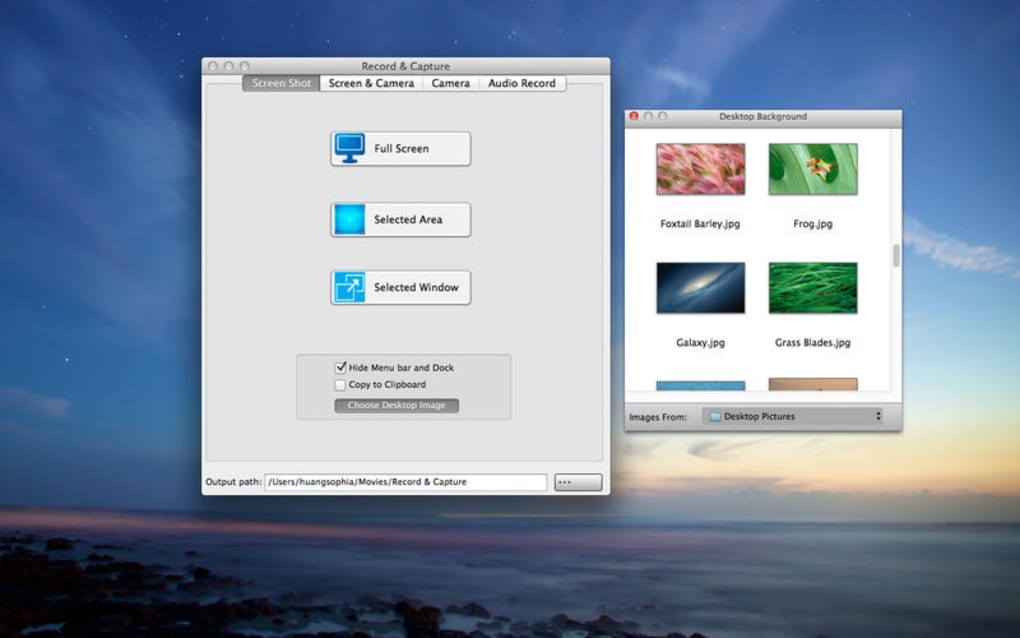
- Мгновенные скриншоты всего экрана, окна или выбранной области.
- Видеозапись высокого качества до 1080p с возможностью выбора частоты кадров.
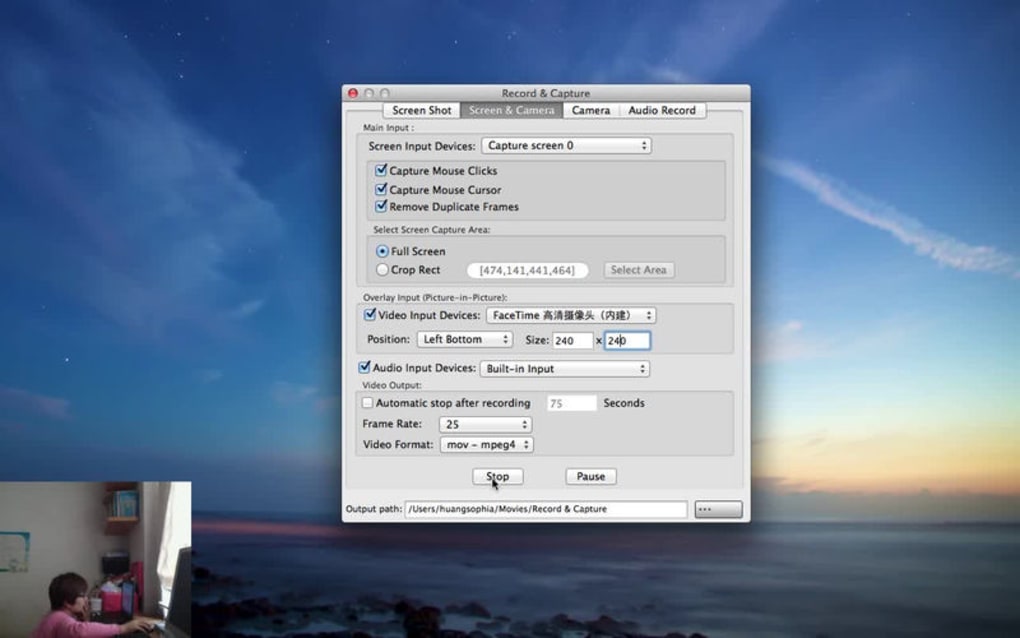
- Опция включения курсора мыши и подсветки кликов в записях.
- Запуск/остановка одним щелчком из системного трея или горячих клавиш.
- Автоматическое именование файлов и организация по дате и проекту.
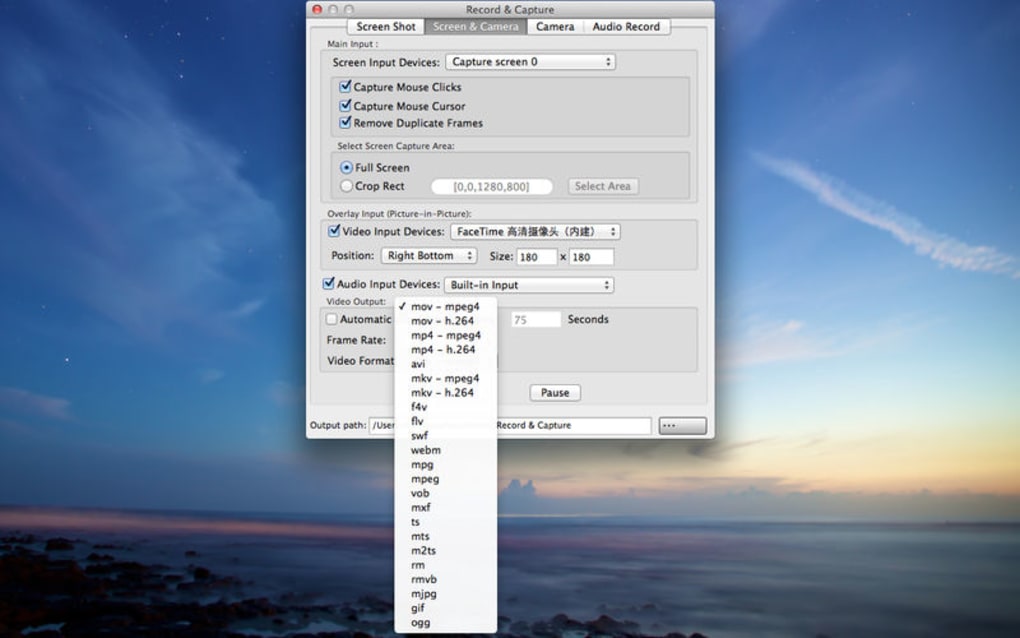
- Поддерживает PNG, JPEG для изображений и MP4, AVI для видео.
- Встроенный базовый редактор для обрезки видеоклипов.
- Съёмка с учётом конфиденциальности — учитывает блокировщики видео/скриншотов.
- Бесплатные обновления с исправлениями ошибок и поддержкой новых ОС.
- Лёгкий установщик (< 5 MB) и минимальное потребление ОЗУ.
Установка, использование и совместимость
Установить и запустить Record Capture просто. Скачайте установщик с официального сайта, размещённого на защищённом HTTPS‑сервере. Установщик представляет собой один исполняемый файл для Windows (.exe) и пакет .dmg для macOS. После запуска установщика следуйте инструкциям на экране: примите лицензионное соглашение, выберите папку установки (по умолчанию C:\Program Files\RecordCapture в Windows или /Applications в macOS) и нажмите “Install”. Процесс завершается менее чем за минуту, после чего приложение автоматически добавляет значок в системный трей (Windows) или строку меню (macOS).
После установки вы можете начать захват, щёлкнув правой кнопкой мыши по значку в трее и выбрав “Screenshot” или “Record”. Для частых пользователей приложение позволяет задать пользовательские горячие клавиши (например, Ctrl + Shift + S для скриншота, Ctrl + Shift + R для записи) через меню Настройки. При выборе “Record” появляется небольшая наложка, позволяющая выбрать область захвата: весь экран, конкретное окно или вручную нарисованный прямоугольник. Отметьте опции “Show cursor” и “Highlight clicks”, если хотите видеть эти визуальные подсказки в финальном видео. Нажмите “Start”, чтобы начать запись; таймер появится в углу, и вы сможете приостановить или остановить запись в любой момент.
Record Capture совместим со следующими операционными системами:
- Windows 10, Windows 11 (64‑bit)
- macOS 12 Monterey и новее (Intel и Apple Silicon)
Требования к системе скромные: двухъядерный процессор, 2 GB ОЗУ и минимум 100 MB свободного места на диске для самого приложения (дополнительное пространство требуется для сохранённых захватов). Программное обеспечение использует аппаратно‑ускоренное кодирование, если оно доступно, что снижает нагрузку на процессор во время видеозаписи. Если ваша система соответствует минимальным требованиям, вы можете ожидать плавную работу даже при записи видео высокого разрешения.
Все захваченные файлы сохраняются в папку по умолчанию (Pictures\RecordCapture в Windows, ~/Movies/RecordCapture в macOS), но её можно изменить в Настройках. Приложение также интегрируется с облачными сервисами, такими как OneDrive и iCloud, позволяя автоматически синхронизировать захваты для удобного обмена.
Плюсы и минусы
Плюсы
- Бесплатно в использовании с регулярными обновлениями — без скрытых платежей.
- Простой, интуитивный интерфейс, подходящий как новичкам, так и продвинутым пользователям.
- Визуализация курсора мыши и кликов повышает ясность учебных материалов.
- Низкое потребление системных ресурсов по сравнению с тяжёлыми редакторами.
- Поддерживает как Windows, так и macOS, включая Apple Silicon.
- Безопасный источник загрузки и отсутствие встроенного рекламного ПО.
Минусы
- Отсутствует встроенный продвинутый видеоредактор (необходимо использовать внешние редакторы для сложных нарезок).
- Ограниченные форматы вывода — в основном MP4 и AVI для видео.
- Нет прямой интеграции с популярными стриминговыми платформами (требуется ручная загрузка).
- Отсутствуют продвинутые функции, такие как плановые записи.
- Документация помощи базовая; форумы сообщества ограничены.
Часто задаваемые вопросы
Может ли Record Capture захватывать игры, работающие в полноэкранном режиме?
Да, рекордер может захватывать полноэкранные приложения, включая игры, при условии, что игра не использует DRM или технологию защиты от захвата, блокирующую запись экрана. В таких случаях программное обеспечение учитывает блокировщик и не будет записывать защищённый контент.
Есть ли ограничение длины видеозаписи?
Нет жёстко заданного ограничения по времени; запись продолжается, пока вы её не остановите вручную. Однако очень длительные записи могут создавать очень большие файлы, поэтому рекомендуется следить за доступным дисковым пространством.
Как включить подсветку кликов мыши?
Откройте окно Настройки, перейдите на вкладку “Recording” и отметьте “Highlight mouse clicks”. Вы также можете выбрать цвет и радиус подсветки для лучшей видимости.
Можно ли изменить папку сохранения по умолчанию?
Да. В Настройки → Общие нажмите “Browse” рядом с “Save location” и выберите любую папку на компьютере или внешнем диске. Изменение применяется как к скриншотам, так и к видеозаписям.
Безопасен ли Record Capture от вредоносного ПО и рекламного ПО?
Абсолютно. Официальный установщик имеет цифровую подпись, распространяется по HTTPS, а программное обеспечение проходит регулярные аудиты безопасности. Оно не содержит стороннего рекламного ПО или нежелательных панелей инструментов.
Итоговое заключение и призыв к действию
Record Capture достигает хорошего баланса между простотой и функциональностью, делая его отличным выбором для тех, кто нуждается в быстрых скриншотах или надёжных записях экрана без оплаты премиум‑пакетов. Его лёгкий дизайн, кроссплатформенная поддержка и визуализация кликов мыши выделяют его среди других бесплатных инструментов, часто жертвующих удобством ради функций. Хотя он не имеет продвинутых возможностей редактирования, основные функции захвата надёжны, стабильны и безопасны. Для преподавателей, создающих учебные материалы, разработчиков, документирующих баги, или удалённых сотрудников, которым нужно делиться визуальной обратной связью, Record Capture предоставляет решение без лишних хлопот.
Готовы упростить визуальное общение? Скачать Record Capture сейчас и начать создавать профессиональные скриншоты и записи за секунды. Наслаждайтесь бесплатным, безопасным и регулярно обновляемым инструментом, который уважает вашу конфиденциальность и повышает продуктивность.







